
![Come attivare la modalità Traffico in Nokia Drive per Nokia N9 [Tutorial]](https://www.nokioteca.net/blog/wp-content/uploads/2012/07/Screen_11-lug-12_13-44-231-730x430.png "Come attivare la modalità Traffico in Nokia Drive per Nokia N9 [Tutorial]")
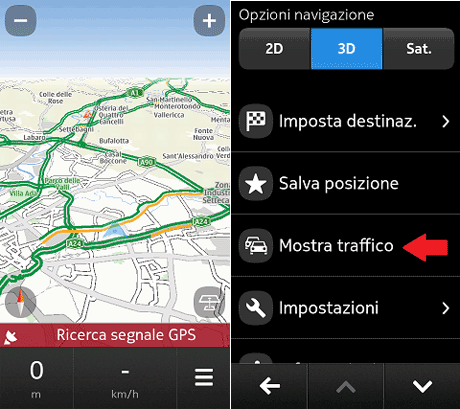
Nokia Drive per N9
Grazie alla segnalazione dell’amico Gandan apprendiamo che l’attivissima community di maemo.org è riuscita a colmare ancora un volta un piccolo gap tra l’N9 e gli altri device di casa Nokia.
Questa volta si tratta di due funzionalità legate a Nokia Drive, quelle che su Symbian permettono la visualizzazione del traffico e del cambio automatico dei colori della mappa, che fino ad oggi inspiegabilmente non erano state implementate nella versione del navigatore satellitare per MeeGo. La procedura per attivare queste due funzionalità, che vi vado ad elencare di seguito, è davvero molto semplice ma per applicarla è necessario attivare la modalità sviluppatore e avere il firmware aggiornato alla versione PR1.2 o alla PR1.3.
Procedura:
Per prima cosa scarichiamo l’archivio ZIP “Driver Patch” contenente i seguenti file: maps.sh, traffic.patch e day.patch
Una volta scaricato collegate il vostro Nokia N9 al computer in modalità archivio di massa e scompattate l’archivio all’interno del vostro N9 nella cartella principale MyDocs.
Alla fine di questo passaggio all’interno di MyDocs avrete una cartella denominata Driverpatch contentente i tre file menzionati prima. A questo attivare la modalità Sviluppatore (per sapere come fare date un occhiata a questo topic del Nokioteca Forum).
Digitate i seguenti comandi:
- devel-su e premete invio
- Inserite la password che, se non l’avete cambiata, di default è rootme e preme invio
- digitate cd /home/user/MyDocs/Driverpatch/ facendo molta attenzione agli spazi tra cd e /home e rispettando le maiuscole e premete di nuovo invio
- digitate sh ./maps.sh e premete invio
A questo punto partirà l’elaborazione dell’operazione. Non toccate il device finché l’operazione non sarà terminata (sarà sempre visibile in basso a sinistra la percentuale che indicherà l’avanzamento).
Ad un certo punto vi porrà una domanda alla quale potrete rispondere o si o no ( s/N ) , voi dovrete rispondere digitando la lettera y minuscola nonostante le due opzioni proposte siano la s e la n.
Partirà cosi l’ultima operazione che durerà poco e una volta finita potrete chiudere il terminale.
A questo punto, prima di aprire l’applicazione Drive, è consigliabile un bel riavvio del sistema e, una volta riavviato, potrete aprire Drive ed usufruire finalmente della possibilità di visualizzare il traffico stradale sulla mappa e di impostare il cambio colore, giorno e notte, della mappa in automatico!
Per qualsiasi dubbio o richiesta di chiarimenti sulla procedura sopra descritta fate riferimento a questa discussione sul forum.
Importante: il sottoscritto e il creatore della guida non si riterranno responsabili per eventuali danni o malfunzionamenti causati al proprio device dopo aver seguito la procedura. Eseguitela a vostro rischio e pericolo.
ma quando si decideranno ad attivare la funzione del ricalcolo del percorso live in base alle informazioni sul traffico?Continua sempre a dire che il servizio non è ancora attivo
la cartella che si crea è “Driverpatch” quindi il percorso sarà cd /home/user/MyDocs/Driverpatch/
Grazie per la segnalazione comunque colgo l’occasione per sottolineare che il nome della cartella non è importante puo chiamarsi anche “pippo” l’importante è che il nome della cartella presente in MyDocs sul Telefono venga poi scritto correttamente nel percorso : cd /home/user/MyDocs/”NomeCartella”/
Grazie 😉
non trovo la cartella myDocs…..dove sta????
se sei connesso col pc in modalitá memoria di massa allora la cartella MyDocs é la cartella root(quella iniziale)
si…ce l ho fatta….è la cartellla Documents e non MyDoc….grazie funziona benissimo…testato oggi stesso sul gra….
ciao a tutti, scusate ma ho un problema. non riesco a completare l’operazione. dopo che scrivo devel-su e premo invio mi chiede la password, ma poi non mi fa inserire niente.. nessuna lettera… ho provato a riaprire terminal molte volte e anche a riavviare il telefono ma non cambia niente, ho anche provato a disattivare e a riattivare la modalità sviluppatore.
grazie x l’aiuto